



Apache Tomcat-Бұл Java-да веб-қосымшаларды іске қосуға арналған бағдарламалық жасақтама. Apache Tomcat-Java Сервлеті, JavaServer Беттері, Java Өрнек Тілі және Java WebSocket сияқты технологияларды енгізу, сондықтан оны жиі сервлет контейнері деп атайды.
Орнату ispmanager панелінсіз таза серверде орындалуы керек. Мақала жарияланған кездегі операциялық жүйелердің мысалын қарастырайық: Debian, Ubuntu, CentOS, Alma Linux / Rocky Linux.
Алдын ала баптау
Tomcat-тың өзін орнатпас бұрын, Оның жұмысы үшін пайдаланушы жасау керек, Сонымен қатар Java-Ны орнату керек.
Пайдаланушыны құру:
# useradd tomcat -U -s /bin/false -d /opt/tomcat -mБіз Java орнатамыз. Ол үшін дайын нұсқауларды қолданыңыз.
Tomcat-ты орнатпас бұрын оның нұсқасын анықтау керек. Apache Tomcat ресми бетінде сол жақта нұсқалардың тізімі берілген.: қалағанын таңдаңыз, Мысалы Tomcat 10, содан кейін мұрағатты жүктеу үшін сілтемені көшіріңіз. шайыр.гз .
Apache Tomcat 10.1 Тек Java 1.11.0 минималды нұсқасымен жұмыс істейді!
Пәрменді Пайдаланып Java нұсқасын тексеріңіз:
# java -versionЕгер шығыс 1.11 немесе одан жоғары нұсқаны қамтыса (openjdk нұсқасы «11.0.18»), Tomcat 10.1 орнатуға болады.
Егер шығыс төменгі нұсқаны қамтыса, мысалы, 1.8 (openjdk нұсқасы «1.8.0_362»), Java 1.11 немесе Tomcat 10.0 орнату керек.
Архивті жүктеу:
# wget https://dlcdn.apache.org/tomcat/tomcat-10/v10.1.18/bin/apache-tomcat-10.1.18.tar.gzМұрағатты бұрын жасалған tomcat пайдаланушы каталогына шығару (ағымдағы каталогта бір Tomcat мұрағаты бар екеніне көз жеткізіңіз, әйтпесе apache-tomcat-*орнына.шайыр.gz мұрағаттың толық атауын көрсетіңіз):
# tar zxvf apache-tomcat-*.tar.gz -C /opt/tomcat --strip-components 1Және біз tomcat пайдаланушысы үшін файл рұқсаттарын өзгертеміз.:
# chown -R tomcat:tomcat /opt/tomcatTomcat қазіргі уақытта қол режимінде жұмыс істеп тұрғандықтан, ол серверді қайта іске қосқаннан кейін іске қосылмайды және оны түзету қажет. Мұны істеу үшін Біз Tomcat іске қосылатын жүйелік қызмет файлын конфигурациялаймыз және ол істен шықса, оны қайта іске қосамыз.
Ubuntu/Debian
# update-java-alternatives -l Шығару келесідей болады, нұсқа мәндері әр түрлі болуы мүмкін:
java-1.11.0-openjdk-amd64 1111 /usr/lib/jvm/java-1.11.0-openjdk-amd64/Etc/systemd/system/tomcat.service файлын жасаңыз.қызмет файлы және оған келесіні қосыңыз:
[Unit]
Description=Apache Tomcat Server
After=network.target

[Service]
Type=forking
User=tomcat
Group=tomcat
Environment="JAVA_HOME=/usr/lib/jvm/java-1.11.0-openjdk-amd64"
Environment="JAVA_OPTS=-Djava.security.egd=file:///dev/urandom -Djava.awt.headless=true"
Environment="CATALINA_BASE=/opt/tomcat"
Environment="CATALINA_HOME=/opt/tomcat"
Environment="CATALINA_PID=/opt/tomcat/temp/tomcat.pid"
Environment="CATALINA_OPTS=-Xms512M -Xmx1024M -server -XX:+UseParallelGC"
ExecStart=/opt/tomcat/bin/startup.sh
ExecStop=/opt/tomcat/bin/shutdown.sh
Restart=on-failure
RestartSec=10

[Install]
WantedBy=multi-user.target
JAVA_HOME мәнін /usr/lib/jvm/java-1.11.0-openjdk-amd64 мәніне өзгерту (Java нұсқасына байланысты өзгеруі мүмкін).
CentOS/AlmaLinux/RockyLinux
/Etc/systemd/system/tomcat.service файлын жасаңыз.қызмет файлы және оған келесіні қосыңыз:
[Unit]
Description=Apache Tomcat Server
After=syslog.target network.target

[Service]
Type=forking
User=tomcat
Group=tomcat
Environment=CATALINA_PID=/opt/tomcat/tomcat.pid
Environment=CATALINA_HOME=/opt/tomcat
Environment=CATALINA_BASE=/opt/tomcat
ExecStart=/opt/tomcat/bin/startup.sh
ExecStop=/opt/tomcat/bin/shutdown.sh
Restart=on-failure
RestartSec=10


[Install]
WantedBy=multi-user.target
Параметрлерді қолдану Және Tomcat демонын іске қосу
Қосымша параметрлер барлық операциялық жүйелер үшін бірдей.
Параметрлерді қолдану үшін демонды қайта іске қосыңыз:
# systemctl daemon-reloadTomcat-Ты Іске Қосу:
# systemctl start tomcatБіз қызметтің жұмыс істеп тұрғанын тексереміз:
# systemctl status tomcat
tomcat.service - Apache Tomcat Server
  Loaded: loaded (/etc/systemd/system/tomcat.service; disabled; vendor preset: enabled)
  Active: active (running) since Fri 2023-02-03 13:04:30 MSK; 1min 4s ago
Серверді қайта іске қосқаннан кейін Tomcat autorun бағдарламасын орнату да пайдалы болады.:
# systemctl enable tomcatCentOS, Alma Linux және Rocky Linux үшін брандмауэрде 8080 портын ашу қажет болады.:
# firewall-cmd --permanent --add-port=8080/tcp
# firewall-cmd --reload
Браузерге сілтеме бойынша өтіңіз: ip_server: 8080
Веб-интерфейске кіруді теңшеу
Tomcat-та басқаруға арналған веб-интерфейс бар, бірақ оған қол жеткізу әлі де конфигурациялануы керек және біз қазір осылай істейміз.
Файлды өңдеу арқылы пайдаланушыны құру /opt/tomcat/conf/tomcat-users.xml , tomcat-users бөліміне келесі жолдарды қосу:
<role rolename="admin-gui"/>
<role rolename="manager-gui"/>
<user username="USER_NAME" password="PASSWORD_USER" roles="admin-gui,manager-gui"/>
Әрі қарай, басқарудың веб-интерфейсіне кіру үшін белгілі БІР IP-ГЕ рұқсат беру керек. Ол үшін /opt/tomcat/webapps/manager/META-INF/context.xml файлына өзгертулер енгізу қажет.
Біз сызықты табамыз:
allow="127\.\d+\.\d+\.\d+|::1|0:0:0:0:0:0:0:1" />Біз » | » түзу сызығы арқылы жаңа IP қосамыз (127.0.0.1 орнына IP-ДІ көрсетеміз), мысалы:
allow="127\.\d+\.\d+\.\d+|::1|0:0:0:0:0:0:0:1|127.0.0.1" />Біз /opt/tomcat/webapps/host-manager/META-INF/context.xml файлымен де солай істейміз.
Барлық параметрлерден кейін Tomcat бағдарламасын қайта іске қосыңыз.
# systemctl restart tomcatӘрі қарай, кіру үшін сайттағы үш басқару нүктесінің бірін басыңыз.:
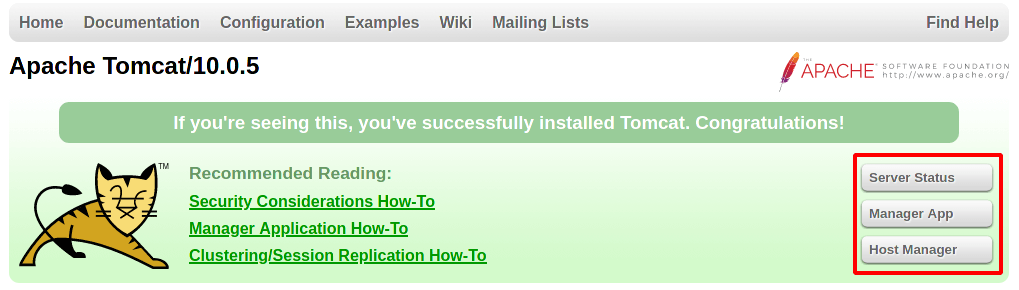
Авторизация үшін сізден логин мен парольді енгізу сұралады. /Opt/tomcat/conf/tomcat-users.xml файлында бұрын жасалған деректерді көрсетіңіз.
Портты өзгерту
Әдепкі Бойынша, Tomcat 8080 портында жұмыс істейді. Қажет болса, оны /opt/tomcat/conf/server.xml файлында өзгертуге болады «» Жолын табу Арқылы <Connector port=»8080″protocol=» HTTP/1.1″. Біз 8080-ді қажетті портқа ауыстырып, Tomcat-ты қайта іске қосамыз.
Сертификатты орнату
Біз кілтті, сертификатты және тізбекті серверге орналастырамыз.
Әрі қарай, пәрменді пайдаланып сертификат пен тізбекті біріктіру керек:
# cat certificate file_chains > cert.pemКілт ішінде .pem пішімі:
# mv file_key.pem keyГенерациялау .p12 файлы:
# openssl pkcs12 -export -out /tmp/cert_and_key.p12 -in cert.pem -inkey key.pem -name tomcatСізден пароль сұралады, кез келгенін көрсетіңіз және оны есте сақтаңыз.
Tomcat үшін сертификат жасау:
# keytool -importkeystore -deststorepass 'PASSWORD_MIN_6_SIGNS' -destkeypass'PASSWORD_MIN_6_SIGNS' -destkeystore /tmp/domain.jks -srckeystore /tmp/cert_and_key.p12 -srcstoretype PKCS12 -srcstorepass 'PASSWORD_IS_PREVIOUS_STEP' -alias tomcatДайын файлды жылжыту:
# mv /tmp/domain.jks /opt/tomcat/conf/domain.jksФайлда /opt/tomcat/conf/server.xml біз блокты табамыз:
<!--
<Connector port="8443" protocol="org.apache.coyote.http11.Http11NioProtocol"
...

</Connector>
-->
Блоктың шеттеріндегі оны алып тастаңыз және оны келесідей етіп жасаңыз:
<Connector port="8443" protocol="org.apache.coyote.http11.Http11NioProtocol"
            maxThreads="150" SSLEnabled="true">
     <SSLHostConfig>
         <Certificate certificateKeystoreFile="conf/domain.jks"
certificateKeystorePassword="PASSWORD_MIN_6_SIGNS"
type="RSA" />
</SSLHostConfig>
</Connector>
CertificateKeystoreFile файлында conf/domain файлын көрсетіңіз.jks-біз жылжытқан бұрын жасалған сертификат.
CertificateKeystorePassword ішінде сертификаттың құпия сөзін көрсетіңіз.
Tomcat Қайта Іске Қосылды:
# systemctl restart tomcat