



Дайын WordPress рецепті бар виртуалды серверге тапсырыс беру кезінде СІЗ ҚАЖЕТТІ бағдарламалық жасақтама орнатылған ЖӘНЕ негізгі конфигурация орындалатын VDS аласыз: WordPress Apache2 стекінде ОРНАЛАСТЫРЫЛҒАН, PHP-FPM және MariaDB, TLS және брандмауэр конфигурацияланған. Бұл мақалада біз сізге веб-сайтты қалай ашу керектігін, әкімші тақтасына кіруді, негізгі бөлімдерді түсінуді және алғашқы қадамдарды орындауды көрсетеміз.
WordPress-тің соңғы нұсқасы әдепкі бойынша орнатылады. Рецепт Apache2-ДІ HTTPS-пен конфигурациялайды (Егер Certbot қол жетімді болмаса, IP Немесе өздігінен қол қойылған сертификат Арқылы Шифрлайық). Рецепт Debian/Ubuntu және CentOS/Rocky/Alma жүйелерінде жұмыс істейді. Сайтқа https://, әкімші панелі — арқылы кіруге болады https:///wp-admin/.
WordPress дегеніміз не?
WordPress-ашық бастапқы мазмұнды басқару жүйесі (CMS). Оның көмегімен сіз нөлден бастап дамымай-ақ веб-сайттарды, блогтарды, дүкен сөрелерін және қону беттерін жасай және жүргізе аласыз.
WordPress өздігінен жұмыс істемейді-ол рецепт автоматты түрде орнататын және конфигурациялайтын компоненттер жиынтығын пайдаланады.:
Apache-HTTP/HTTPS сұрауларын қабылдайтын және беттерді қайтаратын веб-сервер.;
PHP — FPM-wordpress PHP кодын өңдейді;
MariaDB-жазбаларды, параметрлерді, пайдаланушыларды және басқа сайт деректерін сақтайды.
WordPress жиі пайдаланылады:
блогты немесе корпоративтік веб-сайтты іске қосу үшін;
мақалалар, жаңалықтар, беттер жариялау;
тақырып параметрлері кодты өңдемей, қосылатын модульдер қосылады;
бірнеше авторлар мен пайдаланушы рөлдерін басқарыңыз.
WordPress-ті ӨЗ VDS-де орналастырудың басты артықшылығы-деректерді толық бақылау. Мазмұн, медиа файлдар, дерекқор және конфигурация серверде сақталады. Бұл ішкі материалдармен, жеке деректермен жұмыс істеу қажет болғанда немесе үшінші тарап веб-сайт дизайнерлерінен тәуелсіздік маңызды болған кезде ыңғайлы.
Веб-сайтқа кіріп, іске қосылуын тексеріңіз
Орнатқаннан кейін WordPress-тің негізгі компоненттерінің шынымен жұмыс істеп тұрғанына және жұмыс істеуге дайын екендігіне көз жеткізіңіз. Ол үшін қызметтердің күйін тексеріңіз.
Серверде іске қосыңыз:
systemctl status apache2
systemctl status mariadb
systemctl status php8.4-fpm
CentOS/Rocky / Alma-да қызметтер басқаша аталады: apache2 httpd-ге, ал php8.4-fpm php-fpm-ге сәйкес келеді.
Нәтижеде екі қызметтің де белсенді (жұмыс істеп тұрған) күйі болуы керек. Бұл WordPress-тің негізгі компоненттері дұрыс жұмыс істеп тұрғанын білдіреді.
Содан кейін кез-келген шолғышты ашып, мекен-жай жолына енгізіңіз:
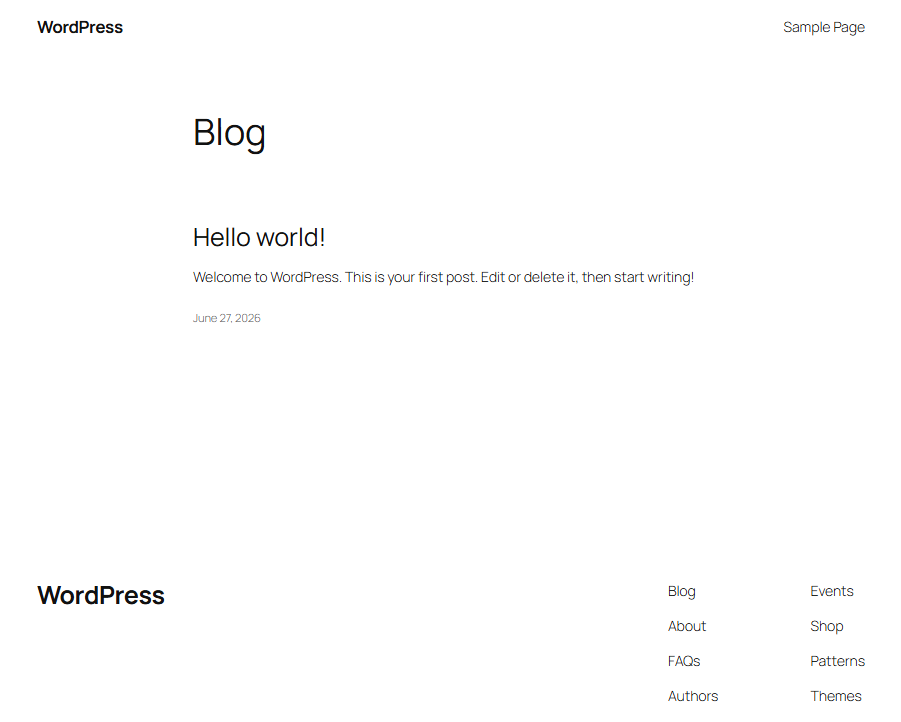
https: / / < сервердің IP мекенжайы>WordPress басты беті әдепкі тақырыппен ашылуы керек.
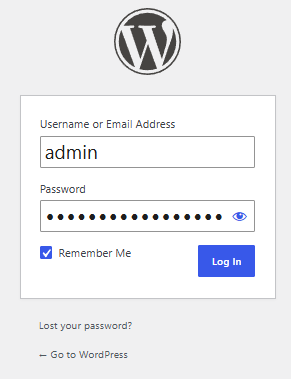
Әкімші тақтасына кіру үшін келесіге өтіңіз:
https: / / < сервердің IP мекенжайы>/wp-admin//Root/WordPress-final.txt файлындағы тіркелгі деректерін пайдаланыңыз:
кіру: admin;
пароль: «WP Құпия Сөзі» өрісіндегі мән.
Өздігінен қол қойылған сертификатпен браузер ескертуді көрсетеді. Бұл Let’S Encrypt сертификатын беру мүмкін болмаған жағдайда орын алады. IP сервері үшін ерекшелікті қабылдаңыз.
Әкімші Панеліне шолу
Сәтті кіргеннен кейін Сіз WordPress әкімші тақтасының негізгі экранына өтесіз — сайт сілтемелері мен виджеттері бар сайттың қысқаша мазмұны.
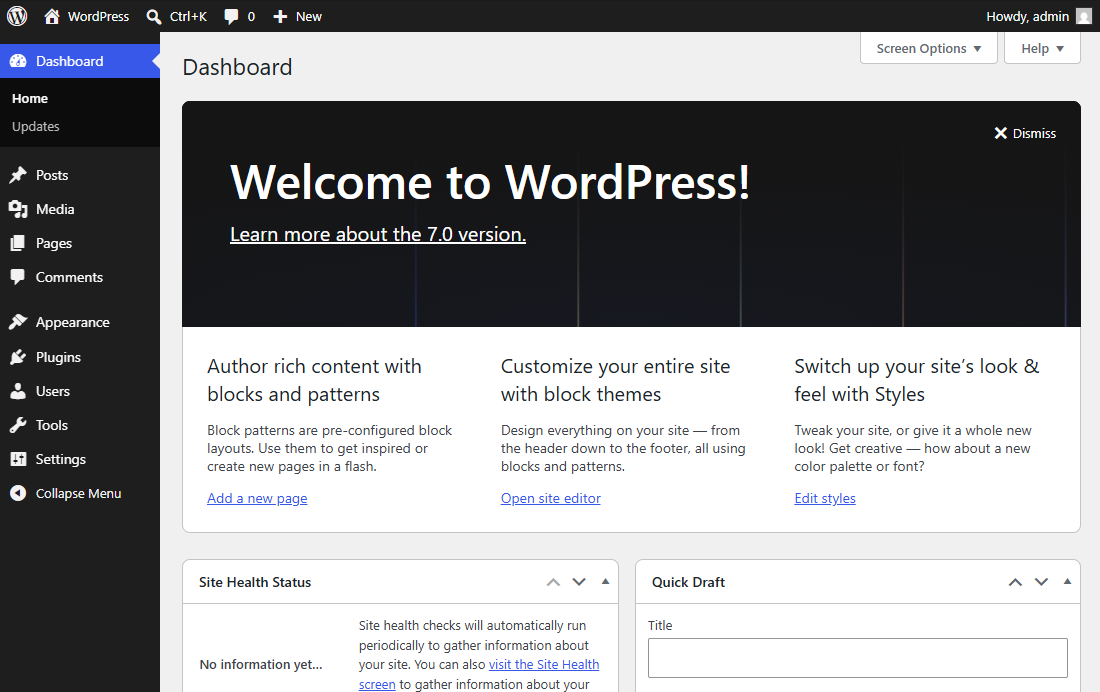
Навигация сол жақтағы бүйірлік мәзірде орналасқан. Төменде біз негізгі бөлімдерге қысқаша шолу жасаймыз.:
Бақылау тақтасы-әкімші тақтасының негізгі беті. Мұнда сайттың қысқаша мазмұны көрсетіледі: жазбалар, беттер, пікірлер саны, жылдам жоба, хабарландырулар, сайттың күйі.
Хабарламалар-блог жазбаларын немесе жаңалықтарды басқару. Мұнда жаңа басылымдар жасалады, ескілері өңделеді, санаттар мен тегтер орнатылады.
Медиа-бұл файлдар кітапханасы. Бұл бөлімде беттерде және жазбаларда қолданылатын суреттер, бейнелер, құжаттар және басқа файлдар сақталады.
«Беттер» — » «тұрақты» сайт беттерін құруға және өңдеуге арналған бөлім.мысалы, «компания туралы», «Контактілер», «Қызметтер» немесе «Құпиялылық Саясаты».
Пікірлер-пікірлерді модерациялау. Мұнда пікірлерді мақұлдауға, жоюға, өңдеуге немесе спамға жіберуге болады.
Сыртқы түрі-сайттың сыртқы түрі. Бұл бөлімде тақырыпты, мәзірді, виджеттерді, шаблондарды және басқа дизайн элементтерін таңдауға және теңшеуге болады.
Плагиндер-плагиндерді басқару. Бұл бөлім арқылы жаңа мүмкіндіктер қосылуда: кері байланыс нысандары, SEO құралдары, кэштеу, қорғау, аналитика және т.б.
Пайдаланушылар-сайт пайдаланушыларын басқару. Мұнда жаңа пайдаланушыларды қосуға, рөлдерді өзгертуге және профильдерді өңдеуге болады.
Құралдар-WordPress утилитасының құралдары: деректерді импорттау және экспорттау, сайттың денсаулығын тексеру және қосымша функциялар.
Параметрлер-сайттың негізгі параметрлері: аты, тілі, сілтеме пішімі, оқу опциялары, түсініктемелер, медиа файлдар және құпиялылық.
Тіркелгі деректерінің қауіпсіздігі
WordPress әкімшісінің құпия сөзі сайттың мазмұнына, плагиндеріне және параметрлеріне кірудің кілті болып табылады. Логин мен парольді білетін және https://<сервердің IP-мекен-жайы>/wp-admin/ сайтына кіре алатын кез-келген адам сайтты басқара алады.
Ұсыныстар:
деректерді /root/WordPress-final.txt сайтынан сақтаңыз қауіпсіз жерде;
тексергеннен кейін /root/WordPress.log жойыңыз.лог-парольдерді онда анық мәтінмен жазуға болады.;
қажет болса, бірінші кіргеннен кейін әкімші құпия сөзін өзгертіңіз.;
WordPress және дерекқор үшін бірдей құпия сөзді пайдаланбаңыз;
MariaDB түбірлік құпия сөзі /root/.my.cnf ішінде сақталады. бұл файлды үшінші тараптармен бөліспеңіз.
Әкімші құпия сөзін өзгерту
Қажет болса, WordPress әкімші құпия сөзін өзгертуге болады. Әдепкі бойынша, сценарий автоматты түрде әкімші пайдаланушысы үшін күшті құпия сөзді жасайды және кіру ақпараты /root/WordPress-final.txt файлында сақталады.мәтін .
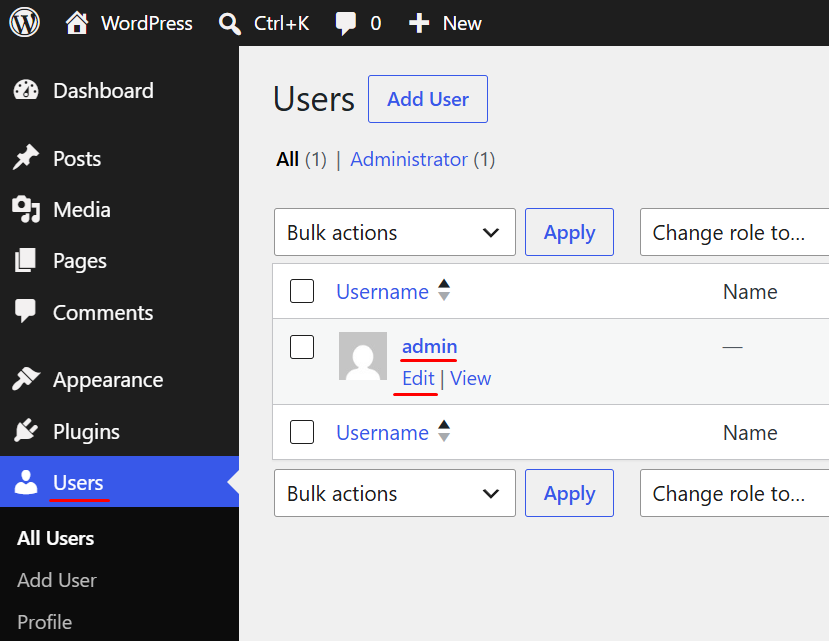
Әкімші тақтасында Бөлімді ашыңыз Пайдаланушылар және әкімші пайдаланушы Өңдеу түймесін басыңыз.
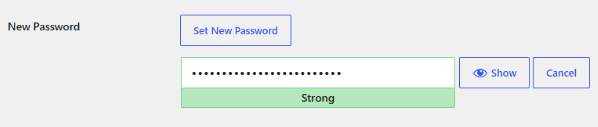
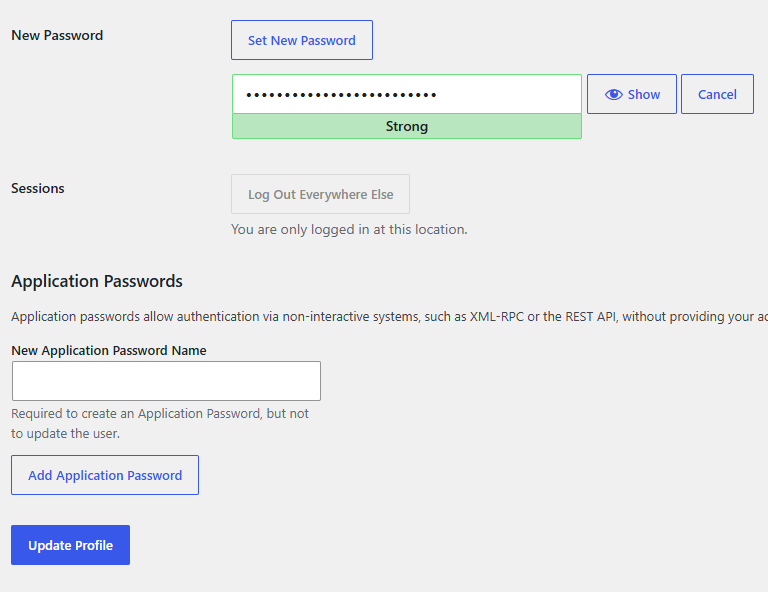
Профиль бетінде «Жаңа Құпия Сөз» блогына төмен жылжып, «Жаңа Құпия Сөзді Орнату» түймесін басыңыз. WordPress сізге жасалған құпия сөзді ұсынады — оны сақтауға немесе оны өз пароліңізбен ауыстыруға болады.
Сақтау алдында жаңа құпия сөзді көшіріп, оны қауіпсіз жерде, мысалы, құпия сөз реттеушісінде сақтауды ұмытпаңыз. Өзгерістерді қолданғаннан кейін жүйеге кіру үшін жаңа құпия сөз пайдаланылады.
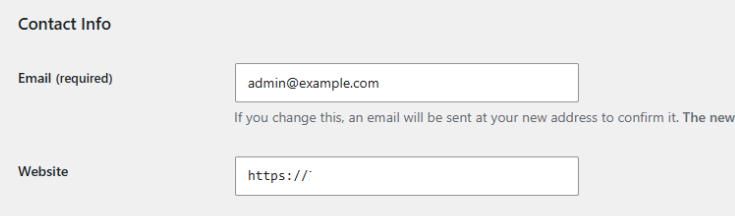
Жоғарыда, Электрондық Пошта өрісінде ағымдағы электрондық пошта мекенжайын көрсетуді ұсынамыз. Бұл сізге WordPress-ке кіруді және әкімші хабарландырулары немесе түсініктемелерді модерациялау сияқты қызмет электрондық пошталарын қалпына келтіру үшін қажет болады.
Өзгерістерді қолдану үшін беттің соңына жылжып, «Профильді Жаңарту» түймесін басыңыз.
Әкімші құпия сөзін WordPress бақылау тақтасында ғана емес, консольден де өзгертуге болады. Бұл әдіс серверге SSH арқылы әлдеқашан қосылған болсаңыз немесе браузер арқылы әкімші аймағына кіргіңіз келмесе ыңғайлы.
Әкімші пайдаланушысы үшін пәрменді іске қосыңыз:
wp user update admin --user_pass='new-strong-password' --allow-root --path=/var/www/wordpressPath = /var/www / wordpress параметрі Орнатылған WordPress каталогын көрсетеді.
Егер сіз алдымен жаңа құпия сөз жасағыңыз келсе, pwgen утилитасын пайдаланыңыз.:
pwgen -s 20 1Немесе OpenSSL арқылы:
openssl rand -base64 20алынған құпия сөзді көшіріп, оны wp пайдаланушысын жаңарту пәрменіне енгізіңіз. Тапсырманы орындағаннан кейін Сіз WordPress әкімші тақтасына жаңа құпия сөзбен бірден кіре аласыз.