


Antes de continuar con la instalación, asegúrese de que su servidor tenga el software necesario para que phpMyAdmin funcione correctamente: el servidor HTTP Apache, el sistema de administración de bases de datos MySQL y el lenguaje de programación PHP.
A continuación, comience a actualizar la lista de paquetes. Para hacer esto, use la utilidad apt en la terminal.:
sudo apt updateA continuación, debe verificar la disponibilidad del módulo mbstring para que funcione correctamente con cadenas multibyte. También puede consultar con la utilidad apt.:
sudo apt install php-mbstringSi el módulo no está instalado, la utilidad sugerirá instalarlo.
Para iniciar la instalación, ejecute el instalador y siga las instrucciones:
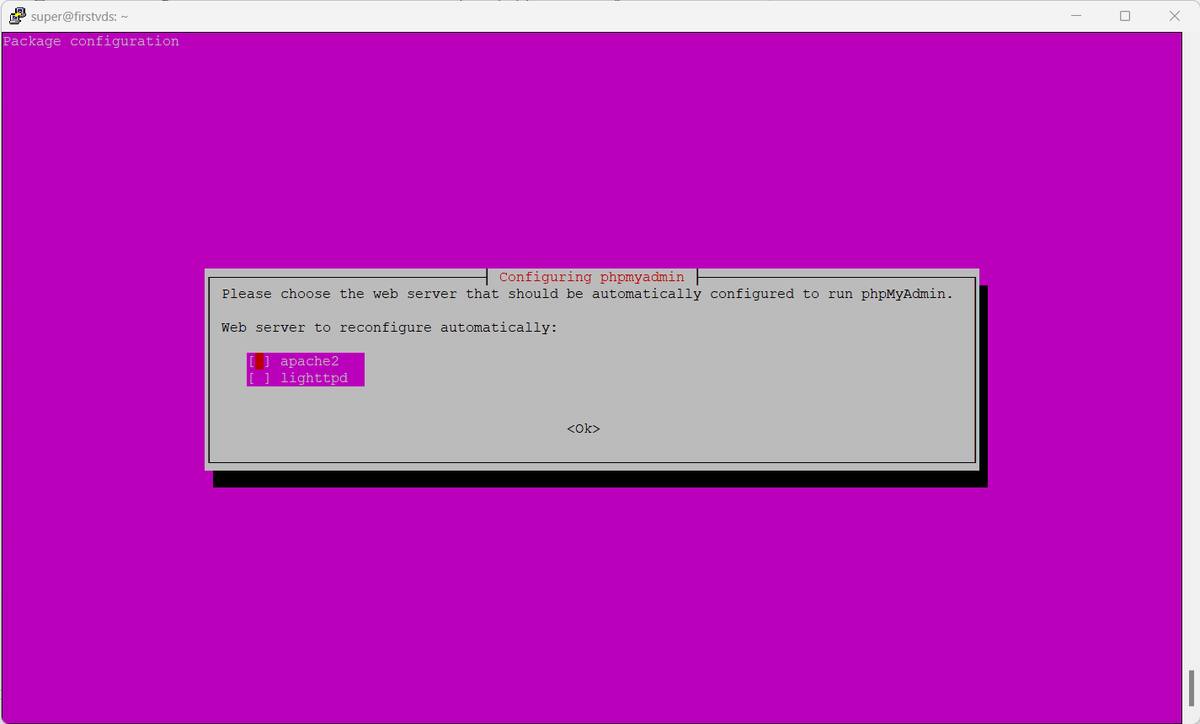
sudo apt install phpmyadminPaso 1. Seleccione el servidor web instalado. Por ejemplo, tenemos apache2 instalado en nuestro sistema, selecciónelo. Asegúrese de confirmar la selección con una barra espaciadora para que aparezca un asterisco y presione Entrar.
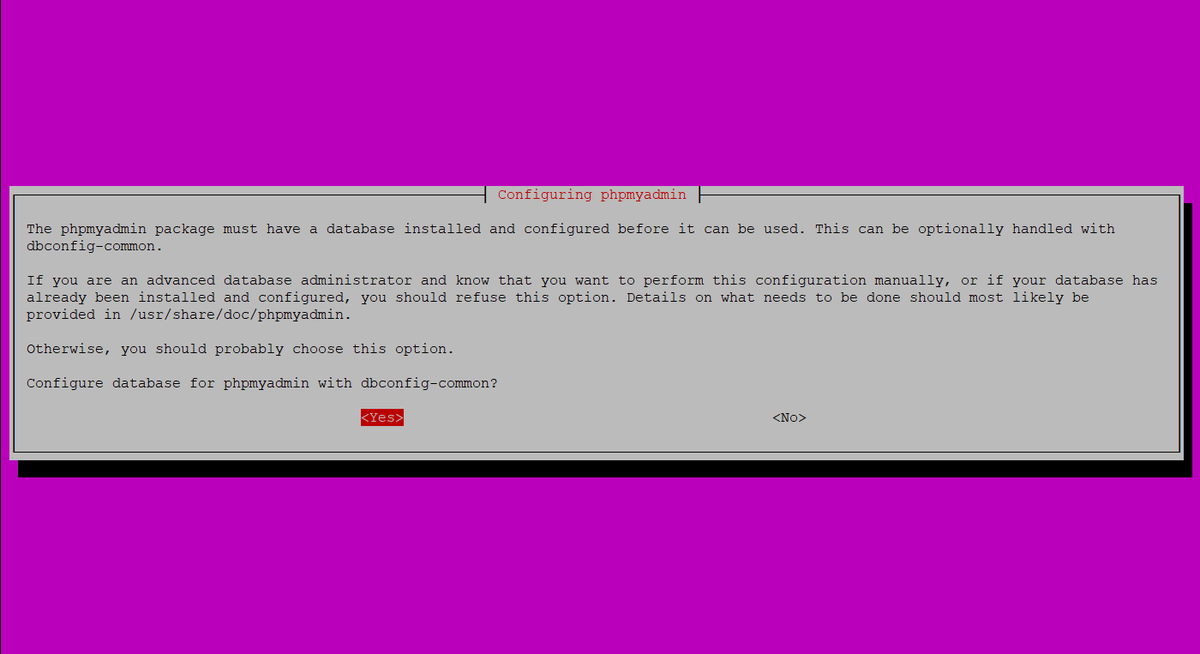
Paso 2. Confirme la adición de una base de datos especial para phpMyAdmin y presione Entrar.
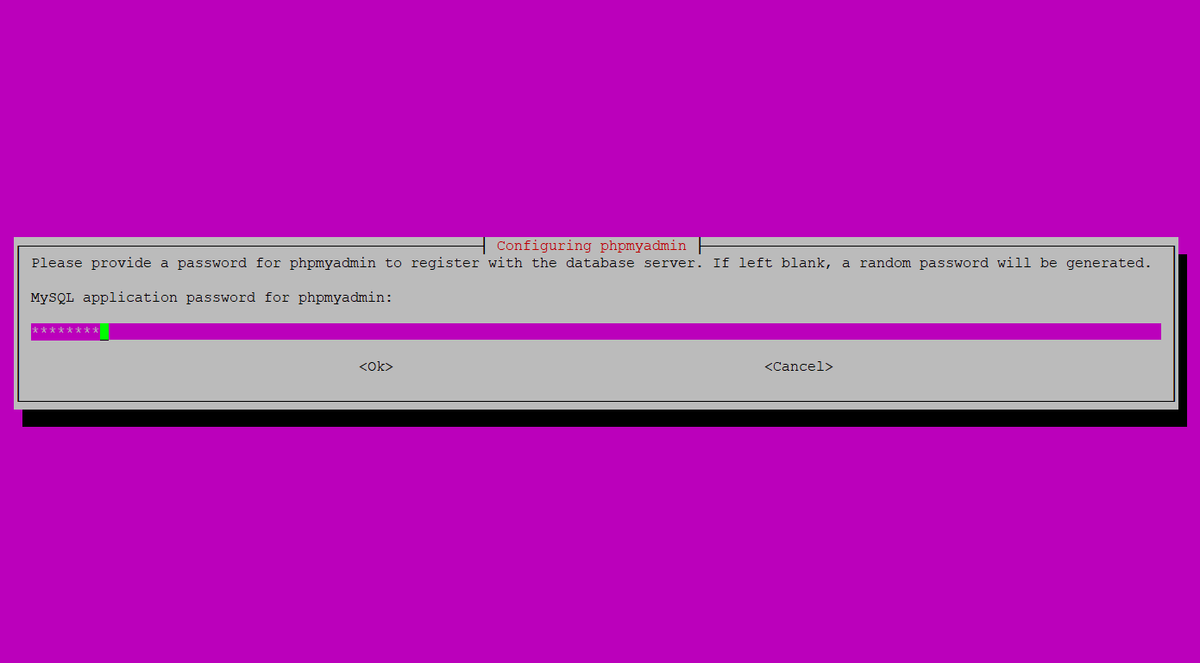
Paso 3. Establezca manualmente la contraseña. De lo contrario, se generará automáticamente.
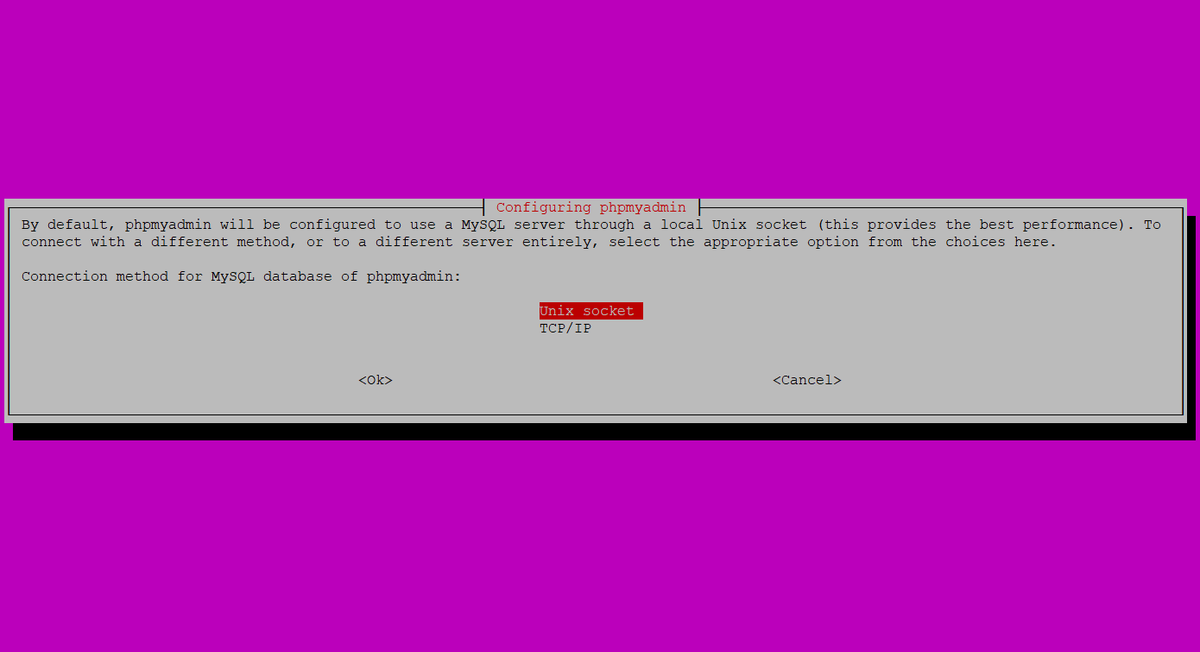
Paso 4. Seleccione el método de conexión entre phpMyAdmin y MySQL. El instalador predeterminado recomienda una conexión de socket Unix, pero puede elegir cualquier opción según las condiciones y requisitos específicos de su proyecto.
- El protocolo de red TCP/IP proporciona una conexión segura y confiable, protegiendo los datos confidenciales y detectando / corrigiendo errores en la transmisión de datos. Sin embargo, este método es más lento y requiere configuración.
- La conexión a través de un socket Unix proporciona una transferencia de datos más rápida y no requiere una configuración especial, pero no le permite configurar una conexión cifrada y no sabe cómo encontrar y corregir errores.
Paso 5. A continuación, seleccione el complemento apropiado para la autenticación.
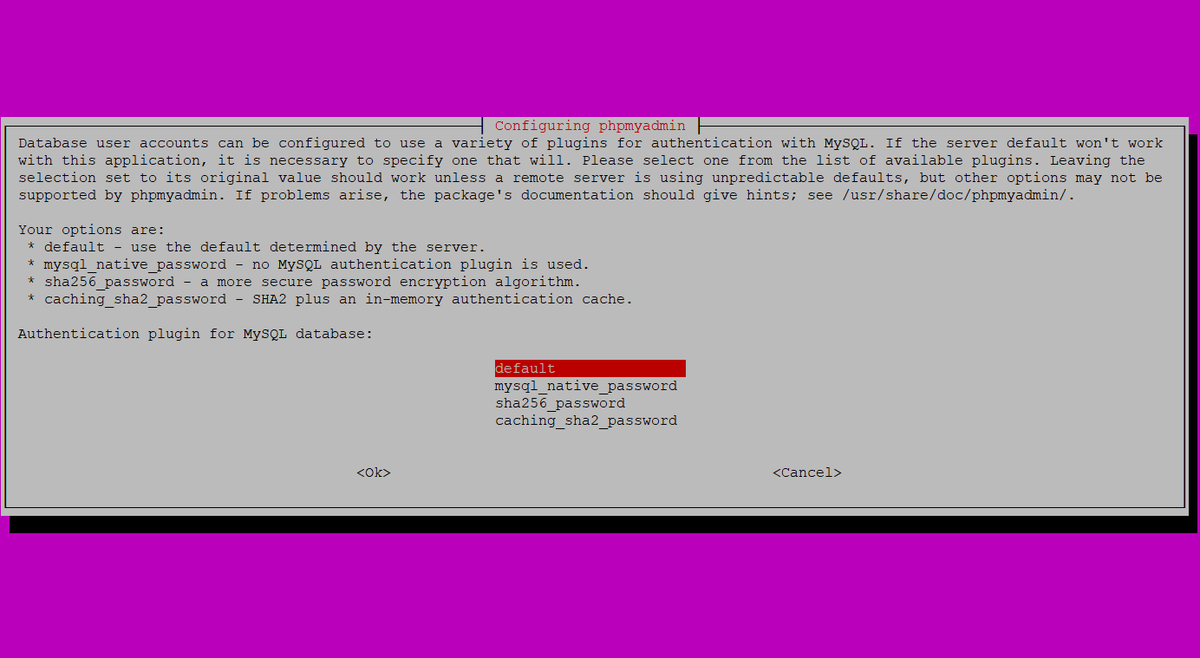
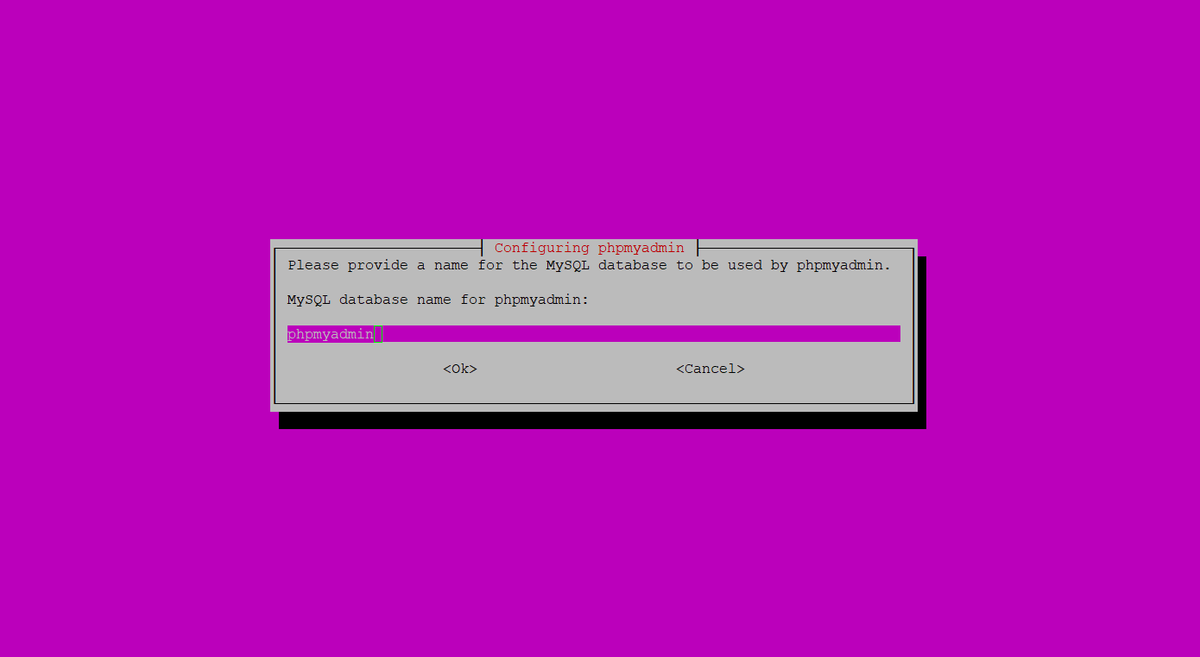
Paso 6. El instalador le pedirá que especifique el nombre de la base de datos phpMyAdmin.
Paso 7. A continuación, debe especificar el nombre de usuario de MySQL para phpmyadmin.
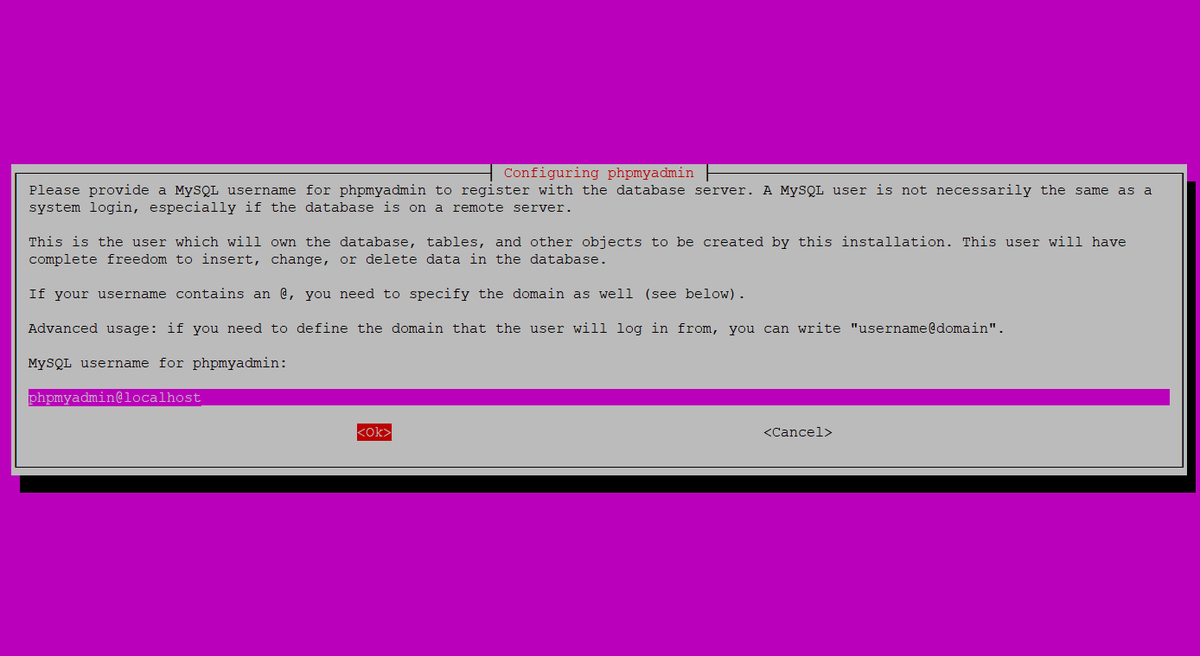
El número de pasos de instalación puede variar según la configuración.
Finalmente, active el módulo mbstring y reinicie Apache.:
sudo phpenmod mbstring
sudo systemctl restart apache2
Ahora puede ir a la dirección en su navegador y verificar el trabajo de phpMyAdmin.:
la IP de su servidor / phpmyadmin/Se abrirá la página del formulario de inicio de sesión.
Cambiar el tipo de autenticación raíz y agregar una cuenta
No podrá iniciar sesión en el panel phpMyAdmin como root de inmediato. Esto se debe a que se recomienda utilizar otro usuario con privilegios limitados por motivos de seguridad.
Sin embargo, si aún necesita iniciar sesión en phpMyAdmin como root, puede cambiar el tipo de autenticación a caching_sha2_password siguiendo los siguientes pasos:
sudo mysqlUsando el siguiente comando, cambiaremos el tipo de autenticación especificando su contraseña:
ALTER USER 'root'@'localhost' IDENTIFIED WITH caching_sha2_password BY 'your pass',Para proteger sus datos, necesita crear otra cuenta para interactuar con la base de datos desde el panel de control de phpMyAdmin. hagamos esto en el shell de MySQL:
sudo mysqlPara agregar una cuenta, inserte el comando en el shell de MySQL:
CREATE USER 'name'@'localhost' IDENTIFIED WITH caching_sha2_password BY 'your pass';Se pueden otorgar privilegios a todas las tablas en diferentes bases de datos ingresando el siguiente comando en el shell de MySQL. También puede agregar, cambiar o eliminar privilegios de cuenta ejecutando un comando en el shell de MySQL.:
GRANT ALL PRIVILEGES ON *. * WITH GRANT OPTION to 'name'@'your pass';Vaya a phpMyAdmin e ingrese los detalles de su nueva cuenta. Ahora puede administrar los derechos de acceso a la cuenta en el Panel de control.
Configuración Básica de Seguridad
Dado que phpMyAdmin es gratuito y está instalado en muchos servidores MySQL, es especialmente importante proteger su servidor de la red local e Internet.
Los usuarios innecesarios deben deshabilitarse en el shell de MySQL.:
DROP USER ‘name’@’localhost’;Apache le permite habilitar protección adicional para el panel phpMyAdmin. Esto es posible gracias al archivo.htaccess. Puede usarlo para verificar cuándo accede al sitio web del panel de control.
Primero, haga un cambio en phpmyadmin.archivo de configuración conf agregando la línea AllowOverride All a la sección Directorio /usr/share/phpmyadmin:
sudo nano /etc/apache2/conf-available/phpmyadmin.confReinicie el servidor web:
sudo systemctl restart apache2Cree un archivo usando el comando:
sudo nano /usr/share/phpmyadmin/.htaccessAñadir a .htaccess las siguientes líneas:
AuthType Basic
AuthName “Restricted Files”
AuthUserFile /etc/phpmyadmin/.htpasswd
Require valid-user
Para agregar usuarios, debe crear otro archivo.htpasswd, que almacena datos de la cuenta:
sudo htpasswd -c /etc/phpmyadmin/.htpasswd you_logindonde you_login es el inicio de sesión de la cuenta.
Además, agregue una nueva cuenta, ejecútela sin-c:
sudo htpasswd /etc/phpmyadmin/. htpasswd you_loginTo access the control panel, enter the account information from the file.htpasswd.