



Al solicitar un servidor virtual con una receta de WordPress lista para usar, obtiene un VDS en el que ya está instalado el software necesario y se realiza la configuración básica: WordPress se implementa en la pila Apache2, PHP-FPM y MariaDB, se configuran TLS y firewall. En este artículo, le mostraremos cómo abrir el sitio web, iniciar sesión en el panel de administración, comprender las secciones principales y realizar los primeros pasos.
La última versión de WordPress está instalada de forma predeterminada. La receta configura Apache2 con HTTPS (Cifrémoslo a través de IP o con un certificado autofirmado si Certbot no está disponible). La receta funciona en Debian / Ubuntu y CentOS/Rocky / Alma. Se puede acceder al sitio a través de https://, panel de administración — a través de https:///wp-admin/.
¿Qué es WordPress?
WordPress es un sistema de gestión de contenido (CMS) de código abierto. Con él, puede crear y mantener sitios web, blogs, escaparates y páginas de destino sin desarrollar desde cero.
WordPress no funciona por sí solo, utiliza un paquete de componentes que la receta instala y configura automáticamente.:
Apache es un servidor web que acepta solicitudes HTTP / HTTPS y devuelve páginas.;
PHP-FPM-procesa el código PHP de WordPress;
MariaDB: almacena registros, configuraciones, usuarios y otros datos del sitio.
WordPress se usa con mayor frecuencia:
para lanzar un blog o sitio web corporativo;
publicación de artículos, noticias y páginas;
configuración del tema sin editar el código, los complementos están habilitados;
administre múltiples autores y roles de usuario.
La principal ventaja de implementar WordPress en su propio VDS es el control total sobre los datos. El contenido, los archivos multimedia, la base de datos y la configuración se almacenan en su servidor. Esto es conveniente cuando necesita trabajar con materiales internos, datos personales o cuando es importante la independencia de los diseñadores de sitios web externos.
Inicie sesión en el sitio web y verifique el lanzamiento
Después de la instalación, asegúrese de que los componentes principales de WordPress estén realmente ejecutándose y listos para funcionar. Para ello, compruebe el estado de los servicios.
En el servidor, ejecute:
systemctl status apache2
systemctl status mariadb
systemctl status php8.4-fpm
En CentOS/Rocas/Alma, los servicios se denominan de manera diferente: apache2 corresponde a httpd, y php8.4-fpm corresponde a php-fpm.
En la salida, ambos servicios deben tener la activa (en ejecución) de estado. Esto significa que el principal de WordPress componentes están funcionando correctamente.
A continuación, abra cualquier navegador y escriba en la barra de direcciones:
https: / / <La dirección IP del servidor>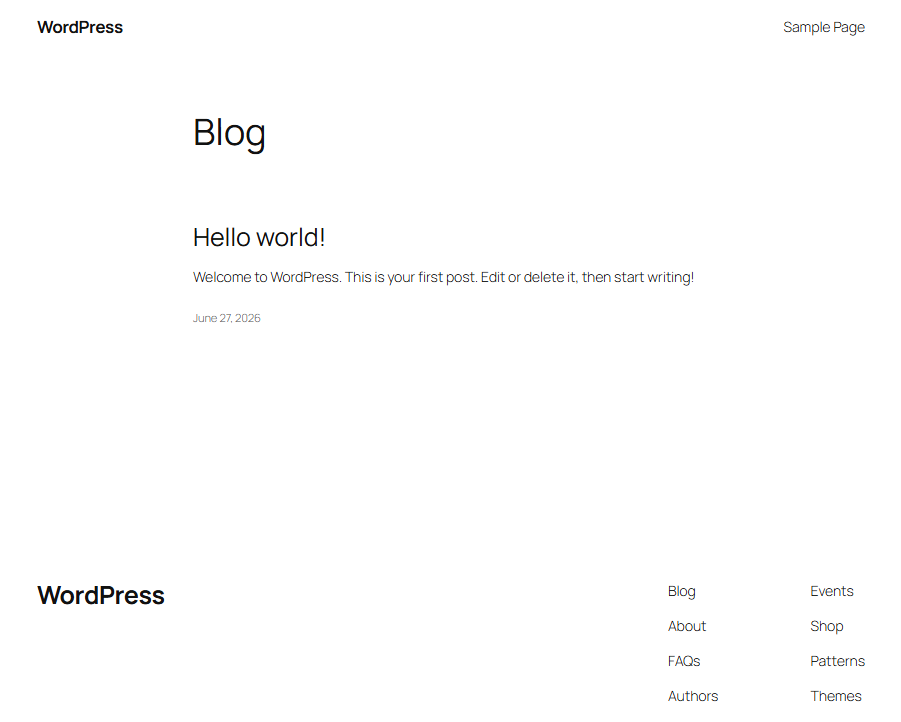
Para iniciar sesión en el panel de administración, vaya a:
https: / / < dirección IP del servidor> / wp-admin/Utilice las credenciales del archivo / root / WordPress-final.txt:
inicio de sesión: admin;
contraseña: el valor del campo «Contraseña WP».
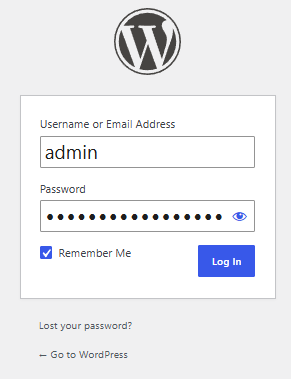
Con un certificado autofirmado, el navegador mostrará una advertencia. Esto sucede si no se pudo emitir el certificado Let’s Encrypt. Acepte la excepción para el servidor IP.
Descripción general del Panel de Administración
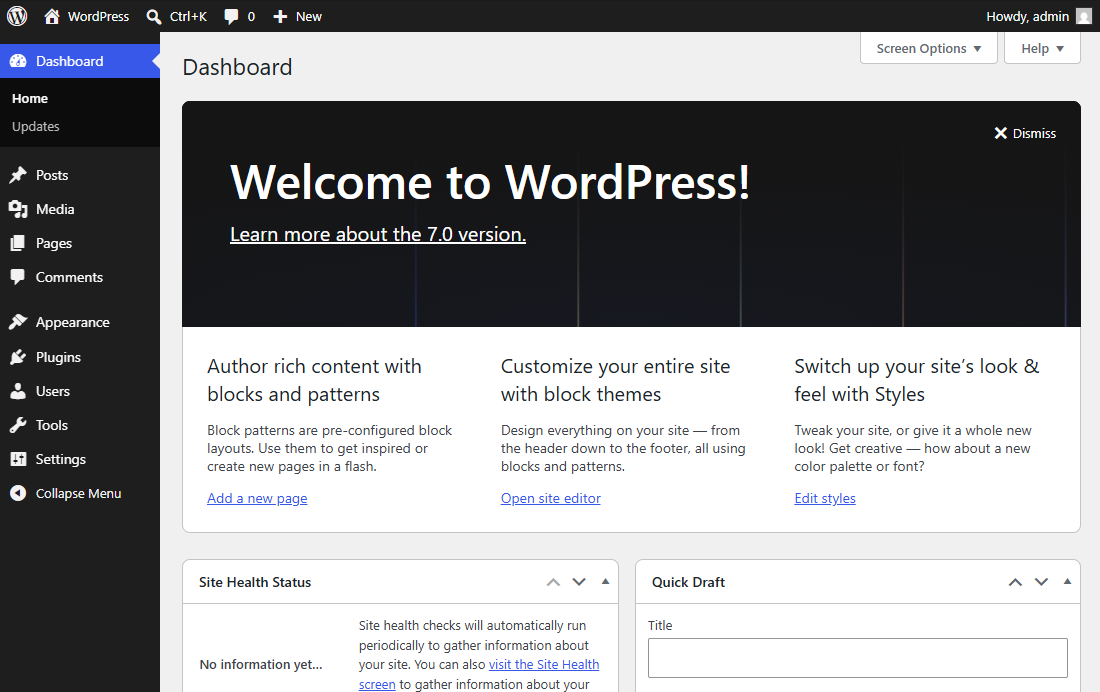
La navegación se encuentra en el menú lateral de la izquierda. A continuación repasaremos brevemente los apartados principales.:
Dashboard es la página principal del panel de administración. Aquí se muestra un breve resumen del sitio: el número de publicaciones, páginas y comentarios, un borrador rápido, notificaciones y el estado del sitio.
Publicaciones-gestión de entradas de blog o noticias. Aquí se crean nuevas publicaciones, se editan las antiguas y se configuran categorías y etiquetas.
Los medios son una biblioteca de archivos. Esta sección almacena imágenes, videos, documentos y otros archivos que se utilizan en páginas y en grabaciones.
«Páginas «»»»»es una sección para crear y editar páginas permanentes del sitio: por ejemplo, «»Acerca de la empresa», «Contactos», «Servicios» o «Política de privacidad».
Comentarios-moderación de comentarios. Aquí puede aprobar, eliminar, editar comentarios o enviarlos a spam.
Apariencia: la apariencia del sitio. En esta sección, puede seleccionar y personalizar un tema, menú, widgets, plantillas y otros elementos de diseño.
Plugins-gestión de plugins. Se están agregando nuevas funciones a través de esta sección: formularios de comentarios, herramientas de SEO, almacenamiento en caché, protección, análisis y más.
Usuarios-gestión de usuarios del sitio. Aquí puede agregar nuevos usuarios, cambiar roles y editar perfiles.
Herramientas-Herramientas de utilidad de WordPress: importación y exportación de datos, verificación de estado del sitio y funciones adicionales.
Configuración: la configuración principal del sitio: nombre, idioma, formato de enlace, opciones de lectura, comentarios, archivos multimedia y privacidad.
Seguridad de las credenciales
La contraseña de administrador de WordPress es la clave para acceder al contenido, los complementos y la configuración del sitio. Cualquiera que conozca el nombre de usuario y la contraseña y tenga acceso a https: / / <La dirección IP del servidor es> / wp-admin/ , que puede administrar el sitio
Recomendaciones:
almacene datos desde / root / WordPress-final.txt En un lugar seguro;
después de la verificación, elimine/root / WordPress.las contraseñas de registro se pueden escribir en texto claro.;
si es necesario, cambie la contraseña de administrador después del primer inicio de sesión.;
no use la misma contraseña para WordPress y la base de datos;
La contraseña de root de MariaDB se almacena en / root/. my. cnf. no comparta este archivo con terceros.
Changing the administrator password
Si es necesario, puede cambiar la contraseña de administrador de WordPress. De forma predeterminada, el script genera automáticamente una contraseña segura para el usuario administrador, y la información de inicio de sesión se guarda en un archivo /raíz/WordPress-final.txt .
En el panel de administración, abra la sección Usuarios y el usuario administrador haga clic en Editar.
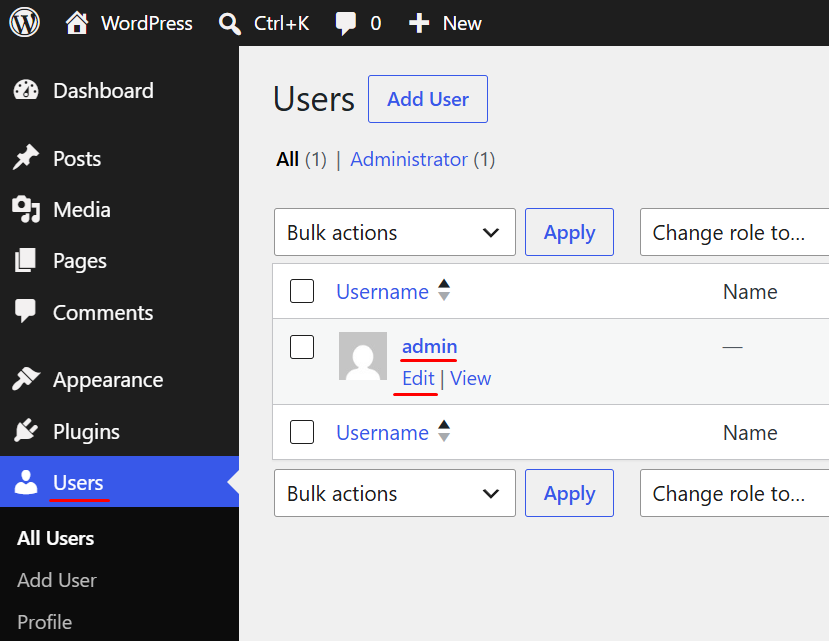
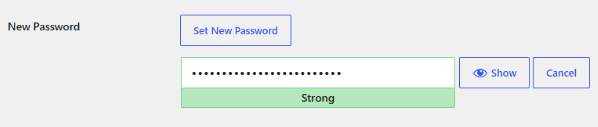
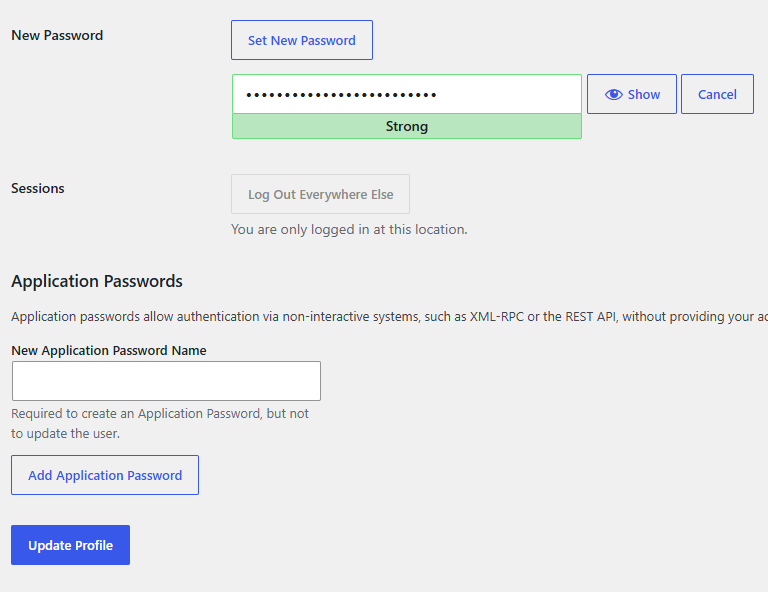
En la página de perfil, desplácese hacia abajo hasta el bloque Nueva contraseña y haga clic en Establecer nueva contraseña. WordPress le ofrecerá una contraseña generada; puede conservarla o reemplazarla por la suya propia.
Antes de guardar, asegúrese de copiar la nueva contraseña y guárdela en un lugar seguro, por ejemplo, en un administrador de contraseñas. Después de aplicar los cambios, se utilizará una nueva contraseña para iniciar sesión.
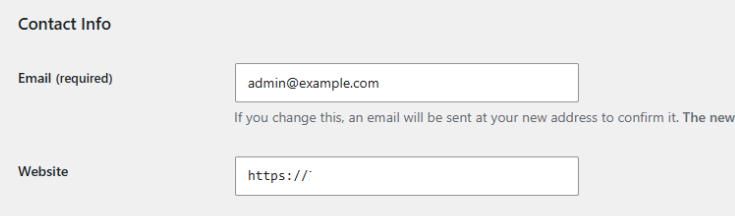
Anteriormente, en el campo de Correo electrónico, le recomendamos que especifique su dirección de correo electrónico actual. Usted necesitará para restaurar WordPress acceso y el servicio de correos, como administrador de notificaciones o la moderación de comentarios.
Para aplicar los cambios, desplácese hasta el final de la página y haga clic en Actualizar perfil.
La contraseña de administrador se puede cambiar no solo en el panel de WordPress, sino también desde la consola. Este método es conveniente si ya está conectado al servidor a través de SSH o no desea acceder al área de administración a través de un navegador.
Para el usuario administrador, ejecute el comando:
wp user update admin --user_pass='new-strong-password' --allow-root --path=/var/www/wordpress
El parámetro-path=/var/www/wordpress especifica el directorio del WordPress instalado.
Si desea generar una nueva contraseña primero, use la utilidad pwgen.:
pwgen -s 20 1
O a través de OpenSSL:
openssl rand -base64 20
copie la contraseña recibida e insértela en el comando wp user update. Después de completar la tarea, puede iniciar sesión inmediatamente en el panel de administración de WordPress con una nueva contraseña.